Järjestelmän Käyttöopas
Yksityiskohtaiset ohjeet henkilökunnalle ja ylläpidolle.
1. Kassa ja Myynti
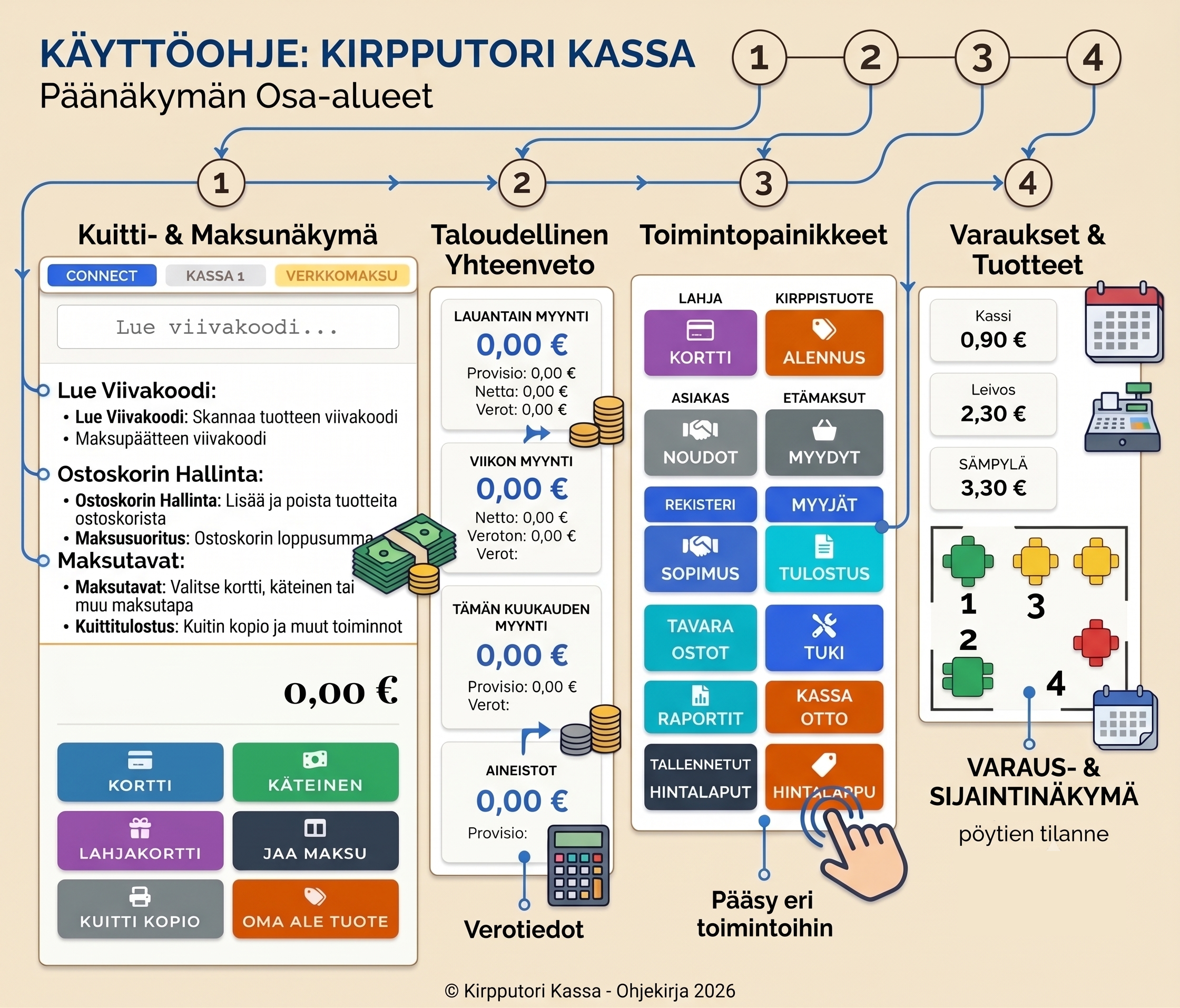
Kassanäkymä on päivittäisen myyntityön keskus. Se tukee viivakoodinlukijaa, RFID-lukumattoa ja SumUp-maksupäätettä.
Aloitustoimet
- Asiakasnäyttö: Jos yläpalkissa näkyy harmaa painike YHDISTÄ ASIAKASNÄYTTÖ, klikkaa sitä kerran. Teksti muuttuu vihreäksi ("YHDISTETTY") ja asiakasnäyttö aktivoituu.
- Viivakoodinlukija: Varmista, että kursori on "Lue viivakoodi" -kentässä.
Tuotteiden lisääminen
- RFID-lukumatto (Automaattinen): Laske tuotteet lukumatolle. Järjestelmä tunnistaa tuotteet välittömästi ja lisää ne ostoskoriin.
- Viivakoodilla (Normaali): Lue tuotteen viivakoodi. Järjestelmä hakee automaattisesti hinnan, tuotteen nimen ja myyjän tiedot.
- Automaattiset Alennukset: Järjestelmä tarkistaa myyjän (asiakkaan) asetukset. Jos myyjä on asettanut "Yleisalennus %" (esim. -50%), kassa laskee uuden hinnan automaattisesti lukuhetkellä.
- Pikavalinnat (Oikea reuna): Klikkaa painikkeita, kuten "Muovikassi" tai "Kahvi", lisätäksesi kaupan omia tuotteita.
- Manuaalinen syöttö (Hintalaputon tuote):
- Paina oikean reunan numeropainiketta (esim. 2: MYYNTI TUOTE 25.5%).
- Syötä hinta ja paina Enter.
- Hinta puuttuu: Jos luet viivakoodin, mutta tuotteella on 0€ hinta, ruudulle aukeaa ikkuna "Syötä hinta". Kysy hinta asiakkaalta/lapusta ja syötä se.
- Tuote on varattu: Jos tuote on varattu toiselle asiakkaalle (esim. verkossa), saat punaisen varoituksen. Voit vapauttaa tuotteen myyntiin painamalla vihreää nappia ponnahdusikkunassa.
Kuvallinen tunnistus ja Turvallisuus
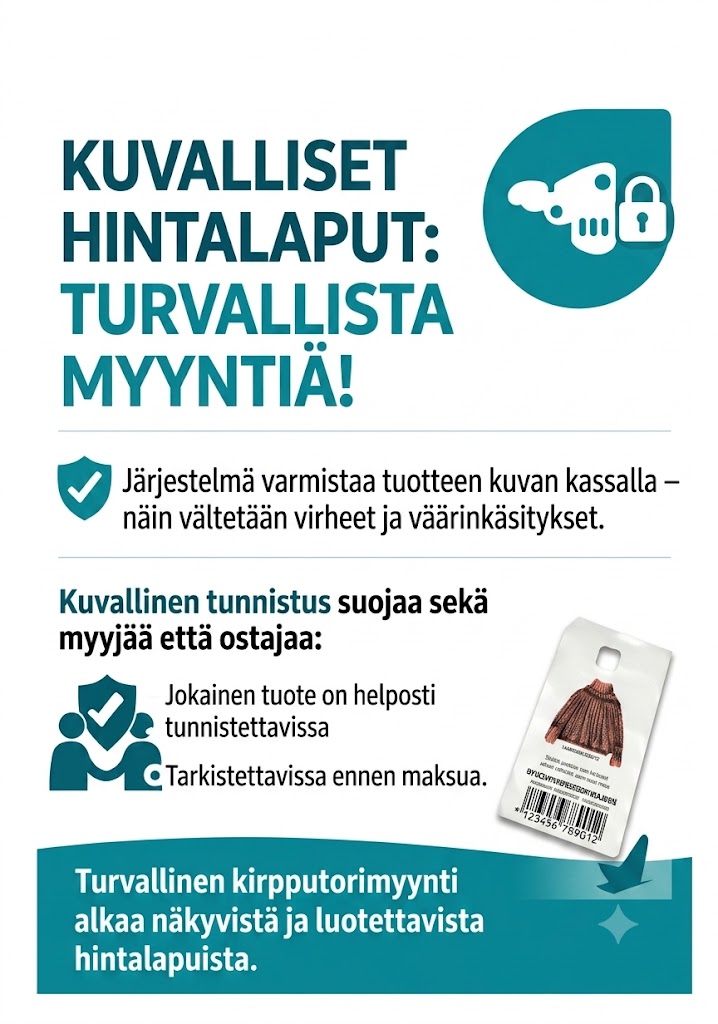
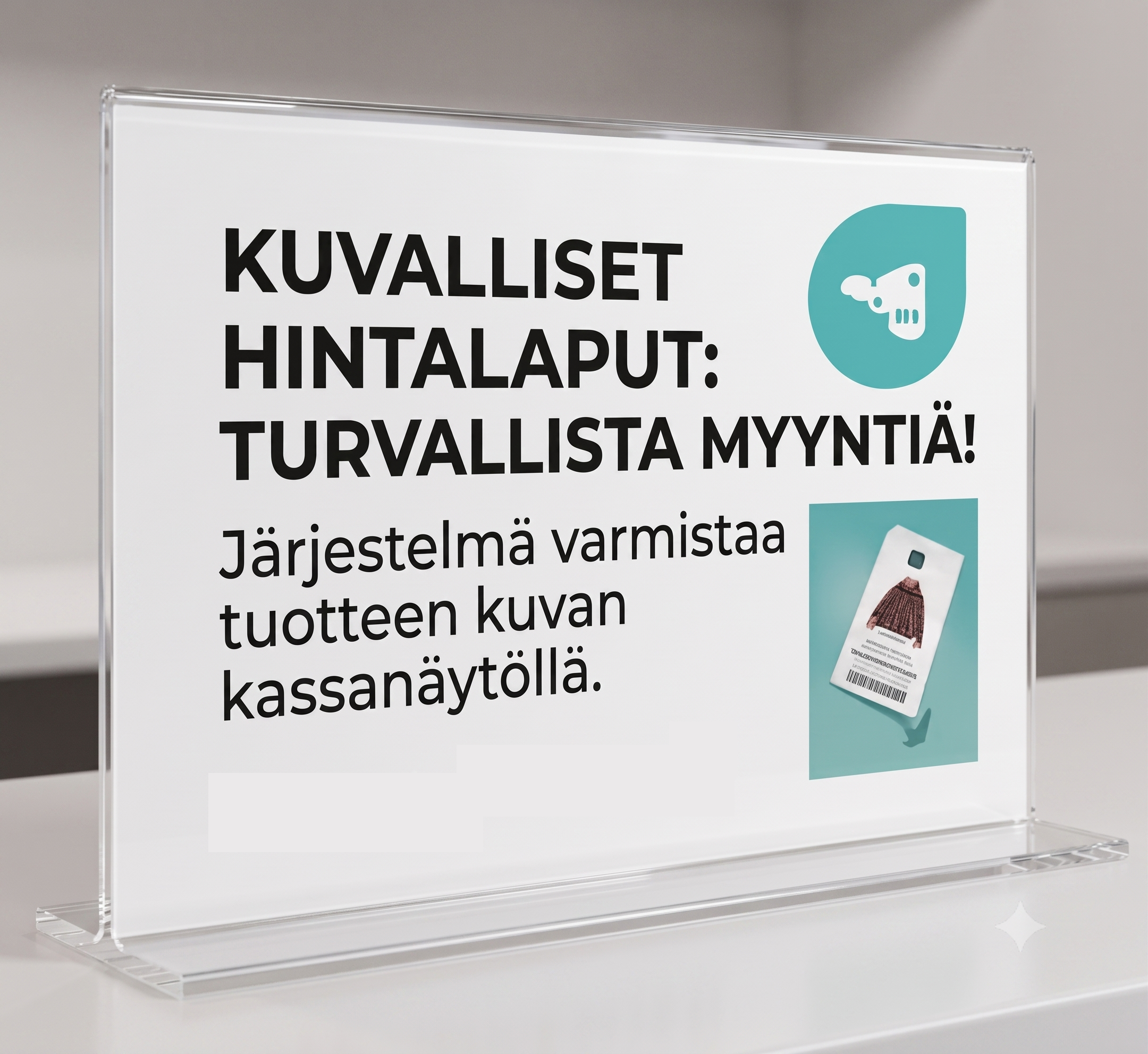
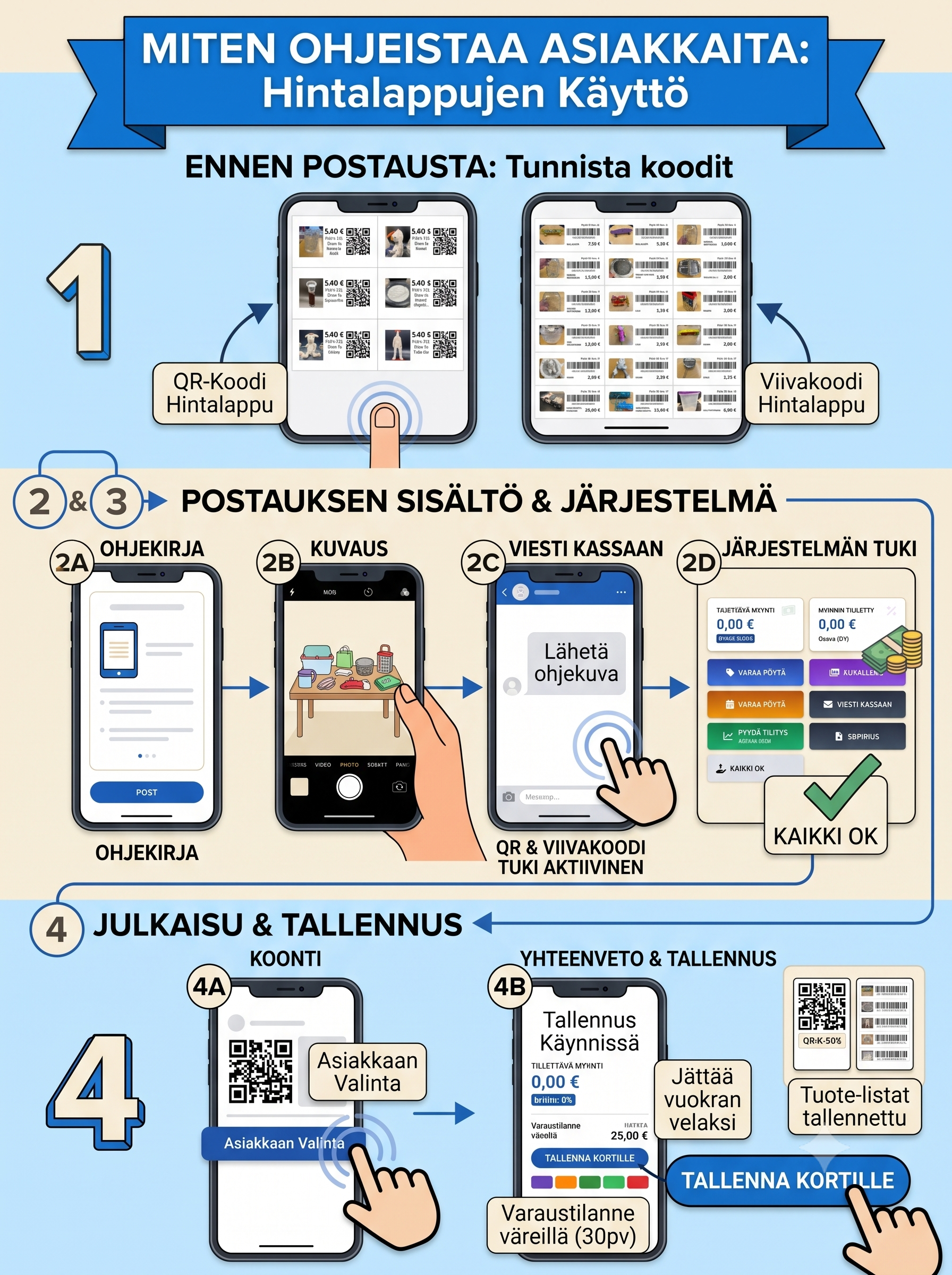
Kuvalliset hintalaput varmistavat, että kassalla myytävä tuote vastaa täsmälleen alkuperäistä ilmoitusta. Tämä estää hintalappujen vaihdot ja suojaa sekä ostajaa että myyjää.
Erikoistoiminnot
- HINTA ALE %: Antaa alennuksen koko ostoskorille. Huom: Käytä tätä vain kaupan omiin tuotteisiin tai vuokriin. Älä käytä tätä, jos myyjä on jo tehnyt oman alennuksensa tuotteilleen.
- 1: HINTA JAKO OSUUS: Käytä tätä, jos tuotteen hinta jaetaan (esim. provisiotuote). Syötä hinta ja kirpputorin osuus prosentteina.
- 3: OSTOT SISÄÄN: Kun kirpputori ostaa asiakkaalta jotain. Summa on miinusmerkkinen.
- 5: OTTO KASSASTA: Kun kassasta otetaan rahaa kuluihin (esim. postimerkit).
Maksaminen
- EI KUITTIA: Korttimaksu ilman paperikuittia (nopea).
- KORTTI: Korttimaksu paperikuitilla. (Aktivoi SumUp-lukijan).
- KÄTEINEN: Syötä asiakkaan antama summa. Järjestelmä laskee vaihtorahan.
2. Päivän päätös (Päiväkirja)
Tämä toimenpide tehdään joka ilta liikkeen sulkeutuessa kassan laskemiseksi ja raportoimiseksi kirjanpitoon.
Pohjakassa (aamu) + Käteismyynti - Ulosmaksetut tilitykset - Menot = Laskennallinen kassa
Vaiheittainen ohje
- Avaa päävalikosta Päiväkirja.
- Aseta Pohjakassa (Sininen laatikko): Syötä summa, joka kassassa oli aamulla (vaihtokassa). Paina OK.
- Kirjaa Menot (Oranssi laatikko): Jos kassasta on päivän aikana otettu rahaa kuluihin, kirjaa ne tähän.
- Tarkistus: Vertaa ruudulla näkyvää Laskennallinen käteiskassa -lukua kassalippaassa olevaan fyysiseen rahaan.
- Erotukset: Jos kassa ei täsmää, järjestelmä merkitsee erotuksen punaisella tai vihreällä. Kirjoita tarvittaessa selite muistiinpanoihin.
- Tulosta: Paina yläreunan valkoista tulostin-ikonia.
- Arkistoi: Allekirjoita raportti ja liitä mukaan päivän korttiraportti (SumUp).
3. Noudot ja Varaukset
Kassa noudot -näkymä (linkki kassan yläkulmassa) näyttää tuotteet, jotka asiakas on varannut digitaalisesta näyteikkunasta.
Toimintaohje
- Vie kassaan: Klikkaa tuotteen kuvaa. Tuote siirtyy kassaan myytäväksi ja poistuu varauslistalta.
- Palauta hyllyyn: Jos asiakas ei ota tuotetta, paina punaista Palauta -nappia. Varaus poistuu ja tuote vapautuu myyntiin.
- Tulosta lista: Vihreä nappi yläreunassa tulostaa keräilylistan varausnumerolla (esim. varastosta hakua varten).
4. Asiakashallinta
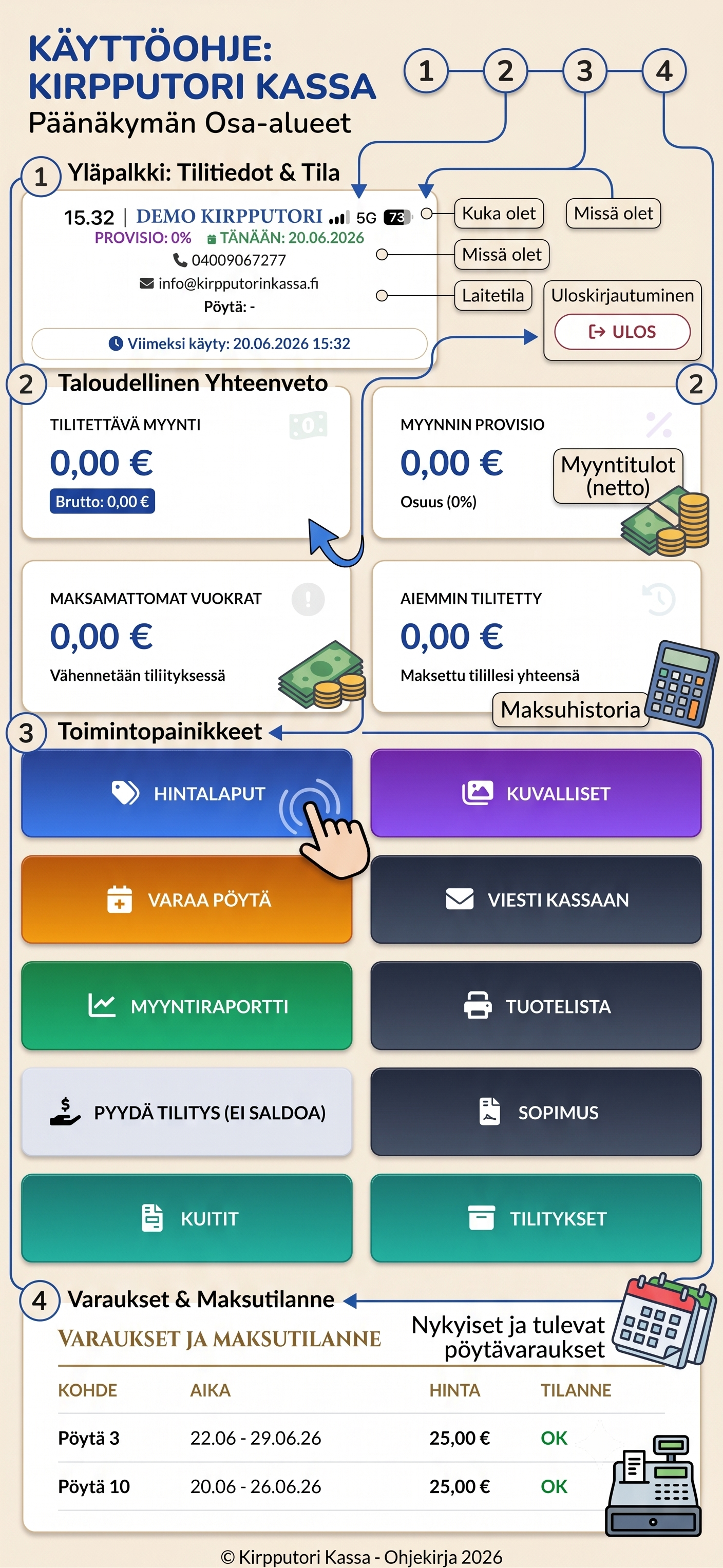
YLLÄPITOAsiakaskortti ja -portaali tarjoavat kokonaisvaltaisen näkymän asiakkaan myynteihin, vuokriin sekä maksettaviin tilityksiin.
Asiakasrekisterin hälytykset
Järjestelmä valvoo asiakkaita automaattisesti ja nostaa ongelmat esiin:
- Ei hintalappuja (12h): Varattu aika on alkanut, mutta tuotteita ei ole luotu.
- Korttia ei avattu (24h): Asiakas ei ole aktivoitunut varauksen alussa.
- Puuttuvat tiedot: Tilinumero tai puhelinnumero puuttuu, mikä estää tilityksen.
Asiakaskortti (Asiakkaan hallinta)
- Tilitettävä: Summa, joka kuuluu asiakkaalle (Myynti - Provisio - Avoimet vuokrat).
- TILITYS: Maksaa kertyneet rahat asiakkaalle ja nollaa saldon.
- Asetukset: Voit asettaa asiakaskohtaisen provision tai **Yleisalennuksen %**, joka aktivoituu automaattisesti kassalla.
5. Pöytäkartta ja Kalenterinhallinta
Kartta visualisoi varaustilanteen väreillä (seuraavat 30pv).
Vihreä = Vapaa
Keltainen = Osittain varattu
Punainen = Täynnä (>93% varattu)
Viikkosykli-tarkistus
Uuden varauksen tekeminen
- Valitse asiakas Asiakaskortin kautta.
- Klikkaa paikkaa kartalla.
- Käytä pikanappeja (1vko - 4vko) tai valitse päivät kalenterista.
- Ilmaiset päivät: Punaiset päivät (suljetut) ovat ilmaisia. Järjestelmä siirtää loppupäivää automaattisesti eteenpäin, jotta asiakas saa aina täydet 7 myyntipäivää viikkoa kohden.
- TALLENNA KORTILLE: Jättää vuokran velaksi tilityksestä vähennettäväksi.
6. Hintalappujen teko & RFID-linkitys
Tämä sivu on tarkoitettu tuotteiden lisäämiseen ja niiden suojaamiseen RFID-tunnisteilla.

Tuotteen lisääminen ja RFID
- Kuva (Vapaaehtoinen): Paina "KUVA KAMERALLA" lisätäksesi tuotteen näyteikkunaan.
- Osasto ja Tiedot: Valitse kategoria ja syötä hinta.
- RFID-linkitys:
- Ota RFID-tarra tai kova hälytin.
- Vie se ohjelmointilukijan päälle.
- Koodi täyttyy automaattisesti.
- Paina TUOTE LISTALLE.
RFID-MUISTILISTA
- Yksi kerrallaan: Pidä vain yksi RFID-tunniste lukijan päällä kerrallaan.
- Kovat hälyttimet: Linkitä samalla tavalla. Muista irrottaa se kassalla magneetilla!
- Kierrätys: Kovien hälyttimien vanha koodi on vapautettava kierrätyspisteellä ennen uutta käyttöä.
Tulostus
- Tarkista lista sivun alaosasta.
- Paina TULOSTA.
7. Digitaalinen Näyteikkuna
Asiakkaat voivat selata kuvallisia tuotteita infonäytöltä.
- Varaaminen: Asiakas painaa VARAA, jolloin tuote siirtyy kassalle noutolistaan.
- Noutokoodi: Asiakas ilmoittaa koodin kassalla noutaakseen tuotteen.
8. Hinnaston ja Tuotteiden muokkaus
ADMINYlläpitotilan avaus
Hinnasto-sivu on lukittu. Paina Ylläpito-nappia ja syötä salasana.
Vuokrahinnasto
Hallitse pöytien, rekkien ja vitriinien hintoja. Tarjoushinnat (t_vkoX) näkyvät asiakkaalle korostettuna kassalla.
Kassan tuotteet (Pikavalinnat)
- Kirjoita tuotteen NIMI (esim. "Muovikassi").
- Syötä hinta ja ALV-prosentti (esim. 25.5).
- Paina sinistä + -nappia.
- Paina lopuksi TALLENNA KAIKKI ASETUKSET.
9. Raportit ja Talous
ADMINValitse aikaväli ja paina "HAE TIEDOT".
Tärkeät luvut
- Yrityksen tulo: Todellinen liikevaihto (Provisiot + Vuokrat + Omat myynnit).
- Tilitykset asiakkaille: Maksetut rahat myyjille.
- ALV Netto: Tilitettävä arvonlisävero.
Tulostettavat raportit
- KIRJANPITO: Kuukausiraportti kirjanpitäjälle ALV-erittelyin.
10. Täysipalvelu (Avaimet käteen)
HENKILÖKUNTAKun henkilökunta hoitaa hinnoittelun asiakkaan puolesta:
- Luo tai hae asiakas.
- Muuta Asiakaskortilta provisio (esim. 50%).
- Varaa pöytä kartalta.
- Lisää tuotteet ja tulosta tarrat ylläpitäjänä kyseisen asiakkaan lukuun.
11. SumUp Solo & Pilvimaksut
TEKNINENSumUp Solo siirtää summan automaattisesti kassalta lukijaan.
Paritus
- Solo: Connections > API -> Näyttää koodin.
- Hallinta: Hinnasto > Laitteet -> Syötä koodi.
12. RFID-tunnisteet ja tunnistinhallinta
TEKNINENRFID-tunniste yhdistetään yksilölliseen tuote-ID:hen tietokannassa.
12.1 Laitteiston toimintaperiaate
- Kassa-lukija (RFID Pad): Lukee tuotteet automaattisesti kassalla.
- Ohjelmointilukija: Käytetään hälyttimien linkittämiseen hinnoittelussa.
- Hälytysportit: Hälyttävät, jos maksamaton tunniste kulkee ovesta.
12.2 Myyntitapahtuma kassalla
- Laske tuotteet lukumatolle.
- Järjestelmä lisää ne ostoskoriin automaattisesti.
- Deaktivointi: Kun maksu hyväksytään, järjestelmä lähettää deaktivointisignaalin matolle.
12.3 Vianetsintä
- Portti hälyttää turhaan: Käytä MANUAALINEN DEAKTIVOINTI -nappia kassalla.
- Ei lue RFID-tä: Tarkista, onko tuote metallia tai tarra vaurioitunut.
13. Löytötavarat (Hapikset)
Hallitse tuotteita, joista on irronnut hintalappu ja joiden omistajaa ei tiedetä.
- Lisää löytötavara: Ota kuva tuotteesta ja syötä kuvaus. Järjestelmä luo tilapäisen ID:n.
- Omistajan etsintä: Kuva näkyy asiakkaiden omassa portaalissa "Puuttuuko tuotteesi?" -osiossa.
- Uudelleenhinnoittelu: Jos omistajaa ei löydy x päivän sisällä, tuote voidaan siirtää kirpputorin omaan myyntiin yhdellä klikkauksella.
14. Hävikki ja varkaudet
Työkalu tyhjien pakkausten ja rikkoutuneiden tuotteiden kirjaamiseen.
- Lue tyhjän pakkauksen tai rikkoutuneen tuotteen viivakoodi.
- Merkitse syy: VARASTETTU tai RIKKOUTUNUT.
- Järjestelmä poistaa tuotteen myynnistä ja ilmoittaa asiakkaalle automaattisesti syyn hänen saldo-näkymässään, jotta vältytään epäselvyyksiltä.
15. Verkkokaupan Hallinta
Käsittele verkossa tehdyt ostokset ja postitustilaukset.
- Avoimet tilaukset: Lista maksetuista verkkokauppatilauksista odottaa keräilyä.
- Keräilytila: Kun haet tuotteen hyllystä, lue sen viivakoodi kuitataksesi sen kerätyksi.
- TULOSTA PAKETTIKORTTI: Luo Postin/Matkahuollon lähetyskortti automaattisesti asiakkaan tiedoilla.
16. Lahjakortit ja Kampanjat
Myy ja vastaanota sähköisiä tai fyysisiä lahjakortteja.
- Myynti kassalla: Valitse "Uusi Lahjakortti", syötä summa ja tulosta tai lähetä sähköpostilla asiakkaalle. Järjestelmä luo yksilöllisen QR-koodin.
- Käyttö kassalla: Lue asiakkaan esittämä lahjakortin koodi viivakoodinlukijalla ostosten jälkeen. Järjestelmä vähentää summan automaattisesti kortin saldosta.
17. Asiakasviestintä
Lähetä massaviestit tai yksittäiset huomautukset asiakkaille suoraan järjestelmästä.
- Manuaalinen tekstiviesti: Valitse asiakas ja paina LÄHETÄ SMS. Käytä valmiita pohjia (esim. "Pöytäsi on sotkuinen, käythän siivoamassa").
- Sähköpostitiedotteet: Uutiskirjeiden ja kampanjoiden lähetys kaikille aktiivisille asiakkaille ylläpitopaneelin kautta.
18. Oman varaston hallinta
ADMINHallitse kirpputorin omien myytävien ja kulutustarvikkeiden saldoja.
- Saldoseuranta: Määritä tuotteelle (esim. kahvi, teippi, muovikassit) varastosaldo. Järjestelmä vähentää saldon aina kun tuote myydään kassalta.
- Hälytysrajat: Aseta raja (esim. < 10 kpl). Järjestelmä korostaa tuotteen punaisella tilauksien tekemistä varten.
- INVENTAARIO: Työkalu säännöllisen varastolaskennan tekemiseen ja saldo-oikaisuihin.
19. Työvuorot ja Kellokortti
HENKILÖKUNTATyöntekijöiden ajanmittaus ja työvuorosuunnittelu sisäänrakennettuna.
- Kirjautuminen: Työntekijä syöttää oman PIN-koodinsa ja painaa SISÄÄN aloittaessaan vuoron.
- Tauot: Tauolle lähdettäessä painetaan TAUKO (järjestelmä erittelee palkalliset/palkattomat tauot asetusten mukaan).
- Uloskirjaus: Työvuoron päättyessä painetaan ULOS.
- Raportointi: Hallinto voi viedä kertyneet tunnit suoraan palkanlaskentaan (esim. CSV tai API-rajapinnan kautta).